Monday, June 11, 2012

Pesedit.Com 2012 Patch 3.4


Hallo Anythink all mania European football party, aka EURO 2012 has been held, PES 2012 for the fans definitely do not want to miss Patch EURO 2012 of PESedit.com ini. Moreover, coupled with Pesedit.com 2012 Patch 3.4, more players up to date, jersey more up to date, and certainly the theme of EURO 2012 complete with the player update EURO 2012, common fans Anythink all lets try.

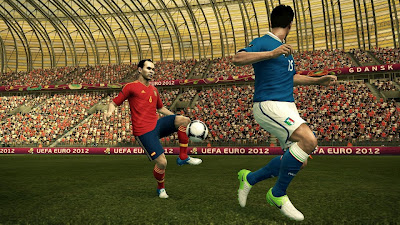
Screenshot
Dowload Link
Mediafire Link (6 Part) ~ Check All Link Before Download :
 Indowebster Link (Single Link) :

Download - PES 2012 EURO 2012 Add-On 1.0 By Pesedit.com :
How to instal Patch 3.4:

  1. Download all the Fixed Part and Pesedit (If you download from MF), if you download from IDWS, then download it to complete.
  2. Extract with WinRAR
  3. Run the "Installer" to start the Install - Wait until the process is complete
  4. Copy "PESEDIT.exe" (Fix) ke folder instalasi PES
    (C:\Program Files\Konami\Pro Evolution Soccer 2012)
    Overwrite / Copy and Replace
  5. Enjoy
  How to Patch EURO 2012 :
  1. Make sure you use the Patch PESedit.Com
    It is recommended that you use the latest Patch 3.4 Patch
  2. Run "Installer.exe" to begin the install - Wait until the completion
  3. PES 2012 with EURO 2012 Addon you ready to play

Wednesday, June 6, 2012

CARA MEMBUAT BLOG 2012 broe

Langkah Pertama sebelum membuat blog/blogspot

1. Kunjungi situs www.gmail.com

2. Dengan mengunjungi alamat situs diatas, maka teman-teman akan melihat tampilan situs seperti yang tampak pada gambar berikut ini:


- Kliklah tombol "CREATE AN ACCOUNT" untuk memulai membuat Gmail.

3. Setelah melalui proses nomor 2, maka akan terlihat tampilan situs seperti berikut ini:


Pada bagian ini, maka isilah hal-hal yang diminta pada form pengisian data, seperti:

- Pada bagian kolom "Name" isikanlah dengan nama awal dan nama akhir kamu.

- pada bagian "Choose your username" isikan dengan username yang kamu inginkan, misalnya belajarblog@gmail.com

- Pada bagian "Create a password" isikan dengan password yang kamu inginkan.

- pada bagian "Confrim your password" isikan sama dengan kolom create a password diatasnya.

- pada bagian "Birthday" isikan sesuai dengan tangga lahir kamu.

- Pada bagian "Gender" isikan dengan jenis kelamin kamu.

- Pada bagian "Mobile phone" isikan dengan nomor ponsel kamu.

- Pada bagian "Current email address" dapat tidak diisi bila sebelumnya kamu belum memiliki email

- Pada bagian "Prove you're not a robot" isikan sesuai dengan gambar tulisan yang muncul diatasnya.

- Pada bagian "Location" pilih negara asal kita sesuai dengan yang sudah tercantum, misalnya "Indonesia"

- Centang pada tanda "I agree to the Google Terms of Services anda Privacy Policy"

- Kemudian klik tombol "Next step"

Tunggu beberapa saat, maka seketika akan datang sebuah SMS dari Google ke nomor HP yang sudah kamu isikan sebelumnya untuk me-aktivasi akun Gmail yang baru saja kamu buat.

Bila langkah-langkah diatas sudah dilakukan dengan benar, maka tentu sebuah akun Gmail akan selesai dibuat. Selanjutnya adalah langkah kita membuat blog baru di Blogger.

2. Cara Membuat Blog

1. Kunjungi situs www.blogger.com

2. Setelah teman-teman kunjungi halaman diatas, maka akan terlihat tampilan situs seperti tampak pada gambar berikut ini:

Pada bagian ini, maka isilah hal-hal yang diminta pada form pengisian data, seperti:

- Pada bagian "Judul Blog" isi dengan judul blog sesuai dengan keinginan kamu, misalnya "Belajar Ngeblog"

- Pada bagian "Alamat blog (URL)" silahkan isikan dengan nama blog yang kamu inginkan, misalnya "belajar-blog-aja"

- Pada bagian "Buktikan bahwa Anda bukan robot" isikan dengan tulisan yang tampak pada gambar.

- Klik tombol "Lanjutkan"

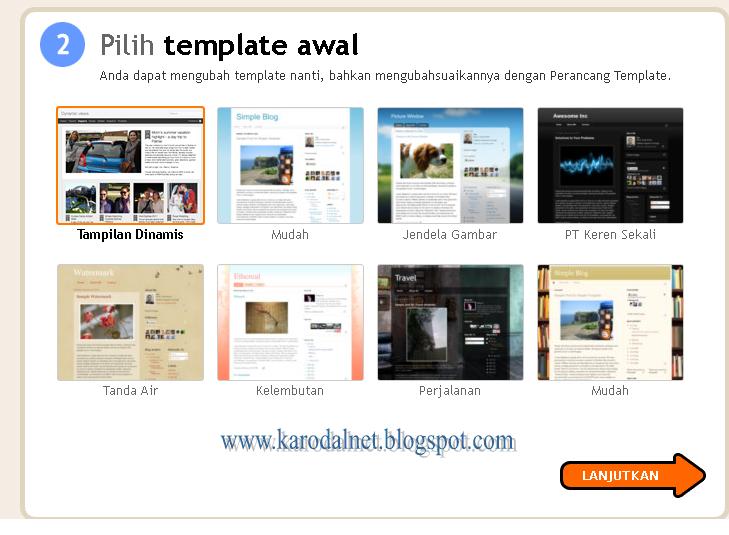
3. Akan terlihat tampilan situs seperti tampak pada gambar berikut ini:


Pada bagian ini pilihlah salah satu template yang tersedia sesuai yang kamu inginkan. Setelah memilih salah satu template,

maka langkah selanjutnya adalah meng-klik tombol "Lanjutkan"

4. Akan terlihat tampilan seperti pada gambar berikut ini:


Dengan tampilan situs seperti demikian diatas, maka cara membuat blog sudah selesai, dan kini saatnya untuk memulai menulis di blog kamu dengan cara mengklik tombol "Mulai Blogging"

Demikianlah langkah-langkah cara membuat blog yang saya buat judulnya cara membuat blog 2012 pada tulisan ini. semoga bermanfaat

Jika ada kesalahan dan kekurangan, mohon kritik dan saran nya. Thank :)

Download Sticky Password 5.0 Full Version


Sticky Password adalah software untuk menyimpan password secara aman dan terenkripsi, sehingga dapat mengurangi kemungkinan password anda di hack...

software ini sama persis dengan Kaspersky Password Manager, perbedaan hanya pada system encryption algorithms.
Advantages:

Save Time
    * login automatically to your favorite websites
    * fill-in online forms with one click
    * instant access to your passwords and personal data

Protect Yourself
    * generate and store strong passwords
    * protection against identity theft, phishing and keyloggers
    * your data protected by the strongest encryption algorithms

Get Organized
    * easily manage all your website accounts and passwords
    * portable version included: take all your passwords with you
    * automatic password backup


Home Page:  Sticky Password 5.0

Download:     Sticky Password 5.0

Copy Paste Patch dibawah ini ke dalam folder Program File\Sticky Password
Download:    Patch Sticky Password 5.0

Membuat Bootable USB Flash Disk untuk Windows 7 dan Windows XP

Seiring berjalannya waktu, komputer atau laptop biasanya akan menjadi berat dan lambat. Penyebabnya bisa bermacam-macam, seperti: terlalu banyak aplikasi yang terinstal, registry yang sudah tidak optimal karena sering install dan uninstall, atau bahkan ada file system yang corrupt karena terkena virus atau trojan.
Dalam beberapa kasus, masalah-masalah tersebut bisa diselesaikan satu persatu secara parsial. Namun tidak jarang juga, masalahnya sudah sedemikian kompleks sehingga cara terbaik untuk menyelesaikannya adalah dengan install ulang OS. Bagaimanapun, adalah suatu keniscayaan bahwa suatu saat laptop atau komputer perlu untuk di-install ulang sistem operasinya.
Membuat Bootable USB Flash Disk untuk Windows 7 dan Windows XP Image
Metode yang umum untuk meng-install ulang OS Windows adalah dengan menggunakan bootable CD/DVD Windows yang sudah ada. Namun hal ini ternyata menjadi masalah tersendiri khususnya bagi komputer atau laptop yang CD/DVD ROM-nya sudah rusak. Hal ini lumrah terjadi mengingat CD/DVD ROM memang perangkat yang relatif lebih mudah rusak. Selain itu, beberapa tipe netbook yang beredar sekarang  sengaja tidak dilengkapi dengan DVD ROM untuk menekan harga jual. Lalu bagaimana mereka bisa melakukan install ulang? Apakah harus membeli DVD external?
Untungnya sejak beberapa tahun yang lalu, motherboard komputer/laptop/netbook sudah dilengkapi dengan fitur yang memungkinkan untuk melakukan booting dari USB. Dengan adanya fitur ini maka menjadi memungkinkan untuk melakukan booting dari USB Flash Disk (UFD). Tentu saja UFD perlu kita siapkan sedemikian rupa agar bisa digunakan untuk keperluan ini. Di artikel ini akan dibahas mengenai cara untuk membuat Bootable UFD untuk Windows 7 dan Windows XP.
WINDOWS 7
Yang dibutuhkan:
  1. Source Installer Windows 7. Kalau source Anda berbentuk DVD maka Anda butuh DVD ROM (bagi yang tidak punya bisa pinjam DVD ROM external ataupun pinjam laptop/komputer teman yang DVD ROM-nya masih bagus, hehe..).  Kalau source Anda berbentuk ISO maka Anda tidak perlu DVD ROM lagi tentunya.
  2. UFD minimal 4G. Kalau Source Installer Windows 7 Anda sudah include Service Pack 1, kemungkinan 4G tidak cukup jadi Anda butuh UFD yang lebih besar. Dalam contoh ini saya menggunakan UFD 8G.
  3. Cara ini hanya bisa dilakukan under Windows Vista atau Windows 7. Jadi jika OS yang sedang Anda gunakan adalah Windows XP maka Anda tidak bisa melakukan cara ini.
Langkah-langkahnya:
  • Siapkan dan colokkan UFD. Pastikan data-datanya sudah dibackup karena selama proses nanti UFD akan diformat.
  • Buka Start -> All Programs -> Accessories, lalu klik kanan pada Command Prompt dan pilih Run As Administrator.
Membuat Bootable USB Flash Disk untuk Windows 7 dan Windows XP Image
  • Jika muncul windows UAC klik saya Yes.
Membuat Bootable USB Flash Disk untuk Windows 7 dan Windows XP Image
  • Ketik DISKPART lalu tekan Enter.
Membuat Bootable USB Flash Disk untuk Windows 7 dan Windows XP Image
  • Ketik LIST DISK lalu tekan Enter.
Membuat Bootable USB Flash Disk untuk Windows 7 dan Windows XP Image
  • Perhatikan letak UFD Anda ada di Disk nomor berapa. Dalam ilustrasi di atas terlihat bahwa UFD saya ada di Disk nomor 2. Sehingga selanjutnya ketik SELECT DISK 2, lalu tekan Enter.
Membuat Bootable USB Flash Disk untuk Windows 7 dan Windows XP Image
  • Ketik CLEAN lalu tekan Enter.
Membuat Bootable USB Flash Disk untuk Windows 7 dan Windows XP Image
  • Ketik CREATE PARTITION PRIMARY lalu tekan Enter.
Membuat Bootable USB Flash Disk untuk Windows 7 dan Windows XP Image
  • Ketik SELECT PARTITION 1 lalu tekan Enter.
Membuat Bootable USB Flash Disk untuk Windows 7 dan Windows XP Image
  • Ketik ACTIVE lalu tekan Enter.
Membuat Bootable USB Flash Disk untuk Windows 7 dan Windows XP Image
  • Ketik FORMAT FS=NTFS lalu tekan Enter. Selanjutnya tunggu sampai proses format selesai 100%.
Membuat Bootable USB Flash Disk untuk Windows 7 dan Windows XP Image
  • Ketik ASSIGN lalu tekan Enter.
Membuat Bootable USB Flash Disk untuk Windows 7 dan Windows XP Image
  • Ketik EXIT lalu tekan ENTER. Sampai disini biarkan dulu window Command Prompt, jangan ditutup dulu karena nanti kita akan kembali ke sini lagi.
Membuat Bootable USB Flash Disk untuk Windows 7 dan Windows XP Image
  • Siapkan Source Installer Windows 7 Anda. Jika dalam bentuk DVD masukkan ke DVD ROM, jika dalam bentuk ISO segera mount dengan aplikasi virtual drive yang Anda punya.
  • Perhatikan baik-baik direktori atau drive letter tempat Source Installer Windows 7 tersebut. Dalam contoh ini punya saya ada di drive E.
Membuat Bootable USB Flash Disk untuk Windows 7 dan Windows XP Image
  • Kembalilah ke window Command Prompt lagi. Sekarang kita ingin masuk ke direktori tempat Source Installer Windows 7 tersebut (dalam contoh ini ada di drive E). Jadi ketik E: lalu tekan Enter.
Membuat Bootable USB Flash Disk untuk Windows 7 dan Windows XP Image
  • Ketik CD BOOT lalu tekan Enter.
Membuat Bootable USB Flash Disk untuk Windows 7 dan Windows XP Image
  • Perhatikan baik-baik drive letter UFD Anda. Dalam contoh ini UFD saya ada di drive I. Jadi ketikkan BOOTSECT /NT60 I: lalu tekan Enter (seumpama UFD Anda ada di K, maka perintah yang harus diketik adalah BOOTSECT /NT60 K:).
Membuat Bootable USB Flash Disk untuk Windows 7 dan Windows XP Image
  • Window Command Prompt sekarang sudah bisa ditutup. Selanjutnya tinggal meng-copy semua file yang ada di Source Installer Windows 7 ke UFD Anda.
Membuat Bootable USB Flash Disk untuk Windows 7 dan Windows XP Image
  • Ketika akan digunakan jangan lupa untuk men-set BIOS supaya bisa melakukan booting dari USB.
Membuat Bootable USB Flash Disk untuk Windows 7 dan Windows XP Image
WINDOWS XP
Yang dibutuhkan:
  1. Source Installer Windows XP. Kalau source Anda berbentuk DVD maka Anda butuh DVD ROM (bagi yang tidak punya bisa pinjam DVD ROM external ataupun pinjam laptop/komputer teman yang DVD ROM-nya masih bagus, hehe..).  Kalau source Anda berbentuk ISO maka Anda tidak perlu DVD ROM lagi tentunya.
  2. UFD minimal 2G.
  3. Download file MYA.zip di sini. File tersebut berisi folder MYA yang didalamnya ada 3 aplikasi penting yaitu BootSect, PeToUSB, dan USB_Prep8. Extract folder MYA ke harddisk Anda. Dalam contoh ini folder MYA saya extract ke (D:).
Membuat Bootable USB Flash Disk untuk Windows 7 dan Windows XP Image
Langkah-langkahnya:
  • Masuklah ke D: -> MYA -> PeToUSB_3.0.0.7 lalu klik kanan PeToUSB dan pilih Run as administrator.
Membuat Bootable USB Flash Disk untuk Windows 7 dan Windows XP Image
  • Bila muncul window UAC klik saja Yes.
Membuat Bootable USB Flash Disk untuk Windows 7 dan Windows XP Image
  • Akan muncul window PeToUSB. Pastikan Anda mencontreng dan mengisi pilihan seperti yang dilingkari merah dibawah ini. Kalau sudah klik Start.
Membuat Bootable USB Flash Disk untuk Windows 7 dan Windows XP Image
  • Akan ada konfirmasi continue. Klik Yes.
Membuat Bootable USB Flash Disk untuk Windows 7 dan Windows XP Image
  • Akan ada peringatan sekali lagi. Klik Yes.
Membuat Bootable USB Flash Disk untuk Windows 7 dan Windows XP Image
  • Setelah format selesai, klik OK.
Membuat Bootable USB Flash Disk untuk Windows 7 dan Windows XP Image
  • Buka Start -> All Programs -> Accessories, lalu klik kanan pada Command Prompt dan pilih Run As Administrator.
Membuat Bootable USB Flash Disk untuk Windows 7 dan Windows XP Image
  • Jika muncul windows UAC klik saya Yes.
Membuat Bootable USB Flash Disk untuk Windows 7 dan Windows XP Image
  • Ketik D: lalu tekan Enter. Selanjutnya ketik CD MYABOOTSECT kemudian tekan Enter.
Membuat Bootable USB Flash Disk untuk Windows 7 dan Windows XP Image
  • Perhatikan baik-baik drive letter UFD Anda. Dalam contoh ini UFD saya ada di drive G. Jadi ketikkan BOOTSECT /NT52 G: lalu tekan Enter (seumpama UFD Anda ada di K, maka perintah yang harus diketik adalah BOOTSECT /NT52 K:).
Membuat Bootable USB Flash Disk untuk Windows 7 dan Windows XP Image
  • Ketik CD.. lalu tekan Enter. Selanjutnya ketik CD USB_PREP8 kemudian tekan Enter.
Membuat Bootable USB Flash Disk untuk Windows 7 dan Windows XP Image
  • Ketik USB_PREP8 kemudian tekan Enter. Akan muncul beberapa keterangan. Tekan saja sembarang tombol.
Membuat Bootable USB Flash Disk untuk Windows 7 dan Windows XP Image
  • Selanjutnya akan ada beberapa jenis pilihan. Sebelumnya siapkan dulu Source Installer Windows XP Anda. Jika dalam bentuk DVD masukkan ke DVD ROM, jika dalam bentuk ISO segera mount dengan aplikasi virtual drive yang Anda punya.
  • Ketik angka 1 lalu tekan Enter.
Membuat Bootable USB Flash Disk untuk Windows 7 dan Windows XP Image
  • Pilih drive tempat Source Installer Windows XP Anda berada.
Membuat Bootable USB Flash Disk untuk Windows 7 dan Windows XP Image
  • Ketika angka 3 lalu tekan Enter.
Membuat Bootable USB Flash Disk untuk Windows 7 dan Windows XP Image
  • Masukkan drive letter UFD Anda. Karena tadi UFD ada di drive G maka ketikkan G lalu tekan Enter.
Membuat Bootable USB Flash Disk untuk Windows 7 dan Windows XP Image
  • Ketik angka 4 lalu tekan Enter. Selanjutnya akan muncul konfirmasi apakah Anda yakin untuk melakukan format. Ketik saja Y kemudian tekan Enter.
Membuat Bootable USB Flash Disk untuk Windows 7 dan Windows XP Image
  • Tunggu sampai proses format selesai. Lalu tekan sembarang tombol.
Membuat Bootable USB Flash Disk untuk Windows 7 dan Windows XP Image
  • Program akan melakukan proses, tunggu saja beberapa saat. Jika sudah muncul tampilan seperti di bawah ini tekan saja sembarang tombol.
Membuat Bootable USB Flash Disk untuk Windows 7 dan Windows XP Image
  • Akan muncul window konfirmasi. Klik Yes dan tunggu beberapa saat sampai proses selesai.
Membuat Bootable USB Flash Disk untuk Windows 7 dan Windows XP Image
  • Jika sudah selesai, akan muncul window Change Migrate seperti di bawah ini. Klik saja Yes.
Membuat Bootable USB Flash Disk untuk Windows 7 dan Windows XP Image
  • Klik Yes lagi untuk Unmount Virtual Drive.
Membuat Bootable USB Flash Disk untuk Windows 7 dan Windows XP Image
  • Setelah itu tekan sembarang tombol dua kali dan UFD kini sudah siap untuk digunakan.
  • Ketika akan digunakan jangan lupa untuk men-set BIOS supaya bisa melakukan booting dari USB.
Membuat Bootable USB Flash Disk untuk Windows 7 dan Windows XP Image
  • Untuk booting pertama kali pilih option nomor satu (TXT Mode). Setelah membuat partisi dan format harddisk serta copy file, komputer/laptop akan restart. Kali ini pilih option nomor dua (GUI Mode).
Membuat Bootable USB Flash Disk untuk Windows 7 dan Windows XP Image
Demikian penjelasan untuk membuat Bootable USB Flash Disk untuk Windows 7 dan Windows XP. Semoga bisa membantu Anda, khususnya bagi yang tidak memiliki DVD ROM. Selamat mencoba!

Semoga bermanfaat :)

Metode Pengembangan Sistem SDLC (System Development Life Cycle)

Metode Pengembangan Sistem SDLC Metode pengembangan system adalah sekumpulan langkah, prosedur, konsep maupun aturan dalam mengembangk...